Jak z návrhu loga vytvořit profesionální LOGO PACK
 Jiří Chlebus
aktualizováno
Jiří Chlebus
aktualizováno
Ve zkratce
Logo pack je balíček všech verzí loga v souborech pro tisk i obrazovky, pojmenovaných tak, aby každý našel ten správný bez znalosti grafiky. Dobrý logo pack dovede uživatele ke správnému souboru třemi otázkami: Budete logo tisknout, nebo zobrazovat na obrazovce? Bude na světlém, nebo tmavém pozadí? Potřebujete kompozici na střed, nebo na délku? Názvy jako pozitiv, negativ nebo inverzní vynechte. Pro tisk patří do balíčku vektory v CMYK a Pantone, pro obrazovky SVG, PNG a PDF v RGB. Ručně je to desítky souborů, proto balíček exportuji aplikací Logopack Studio (zdarma pro macOS).
Obsah článku 8 částí
Téměř každé logo putuje internetem nevhodným způsobem. Pravděpodobně tedy i to vaše. Tady je kompletní návod, jak v krátkém čase vytvořit profesionální logo pack, ve kterém se konečně vyzná každý na „první dobrou.“
Nenuťte uživatele přemýšlet. Zase.
Scénářů, které jsem už viděl, je celá řada. Nejčastější způsob, jakým vám někdo dodá logo, je formou přílohy v e-mailu, nebo odkazem na sdílenou složku, ze které si „můžete něco vybrat.“
Pokud máte štěstí, v názvu daného souboru se dozvíte, zda je logo určeno pro tisk, nebo obrazovky. A taky možná to, zda je inverzní, reverzní nebo pozitivní či negativní. A hlavně hlavní nebo vedlejší. A vyzná se v tom jen… nikdo.
A někdy se v tom nevyzná po nějaké době ani autor…

V čem uživateli pomáhá kvalitní logo pack?
Navádí ho ke správnému výběru nejkratší možnou cestou. Nenutí uživatele přemýšlet. Tím minimalizuje možné riziko nesprávného použití loga pro danou aplikaci.
Divili byste se, kolik (i) velkých českých značek posílá svá loga zcela amatérským způsobem.
Rozcestník pro kvalitní logo pack vypadá následovně a obsahuje tyto tři klíčové body:
1. Budete logo tisknout nebo zobrazovat?
Uživatel zpravidla dokáže vyhodnotit to, zda bude logo tisknout, nebo zobrazovat na obrazovce. První klíčové rozdělení logo packu je tedy následující:
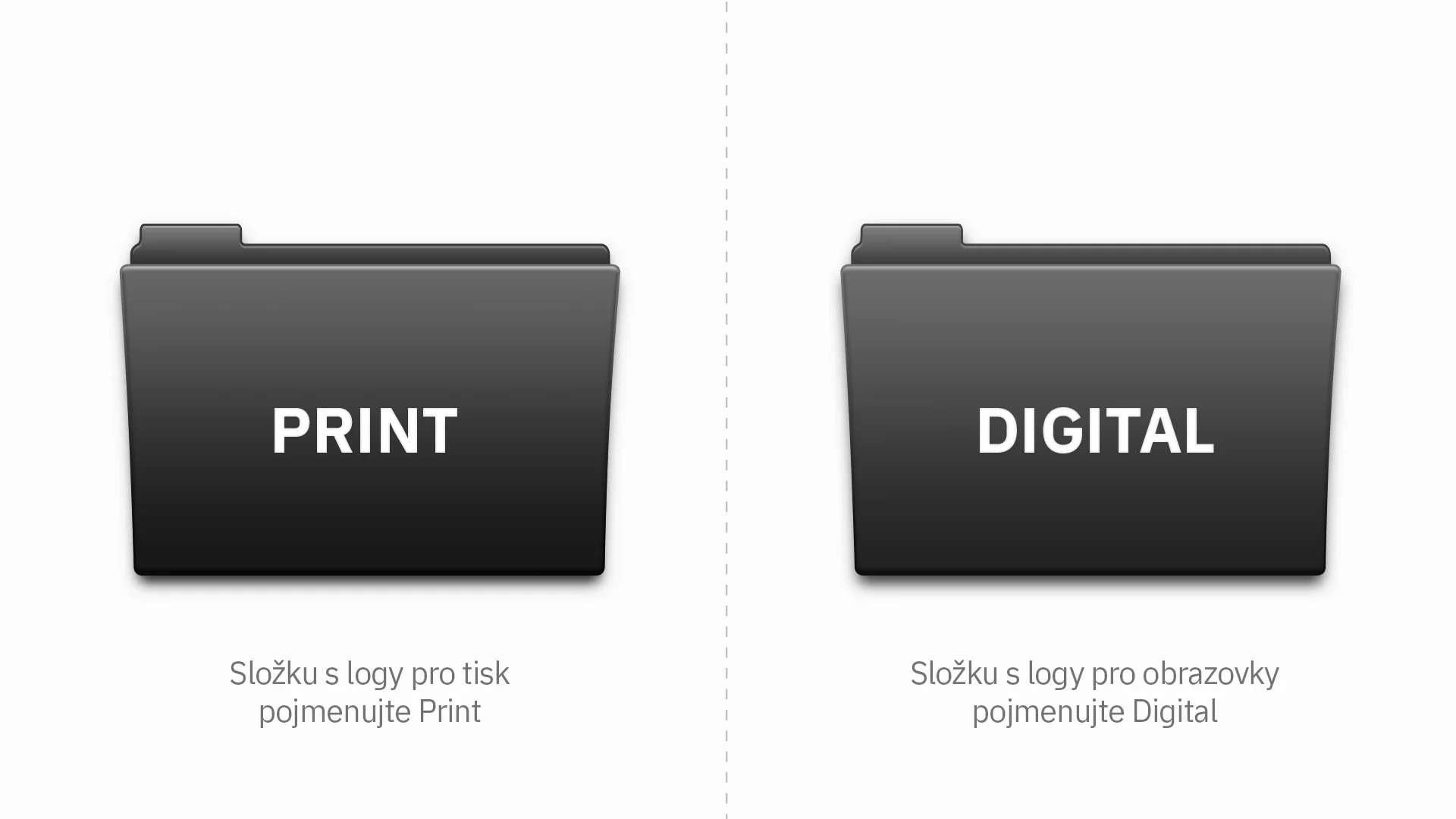
Složka PRINT obsahuje:
- podsložku CMYK se soubory AI, EPS, PDF v režimu CMYK
- podsložku Pantone
Složka DIGITAL obsahuje:
- soubory AI, PDF, PNG, SVG, JPG v režimu RGB
A tady také pozor. Řada uživatelů nemá tušení, jaký je rozdíl mezi křivkami a rastry a také ani mezi jednotlivými typy souborů, o kterých tady píšu. Proto ke každému logomanuálu dodávám i Návod na výběr správného formátu loga.
2. Bude logo na tmavém nebo světlém pozadí?
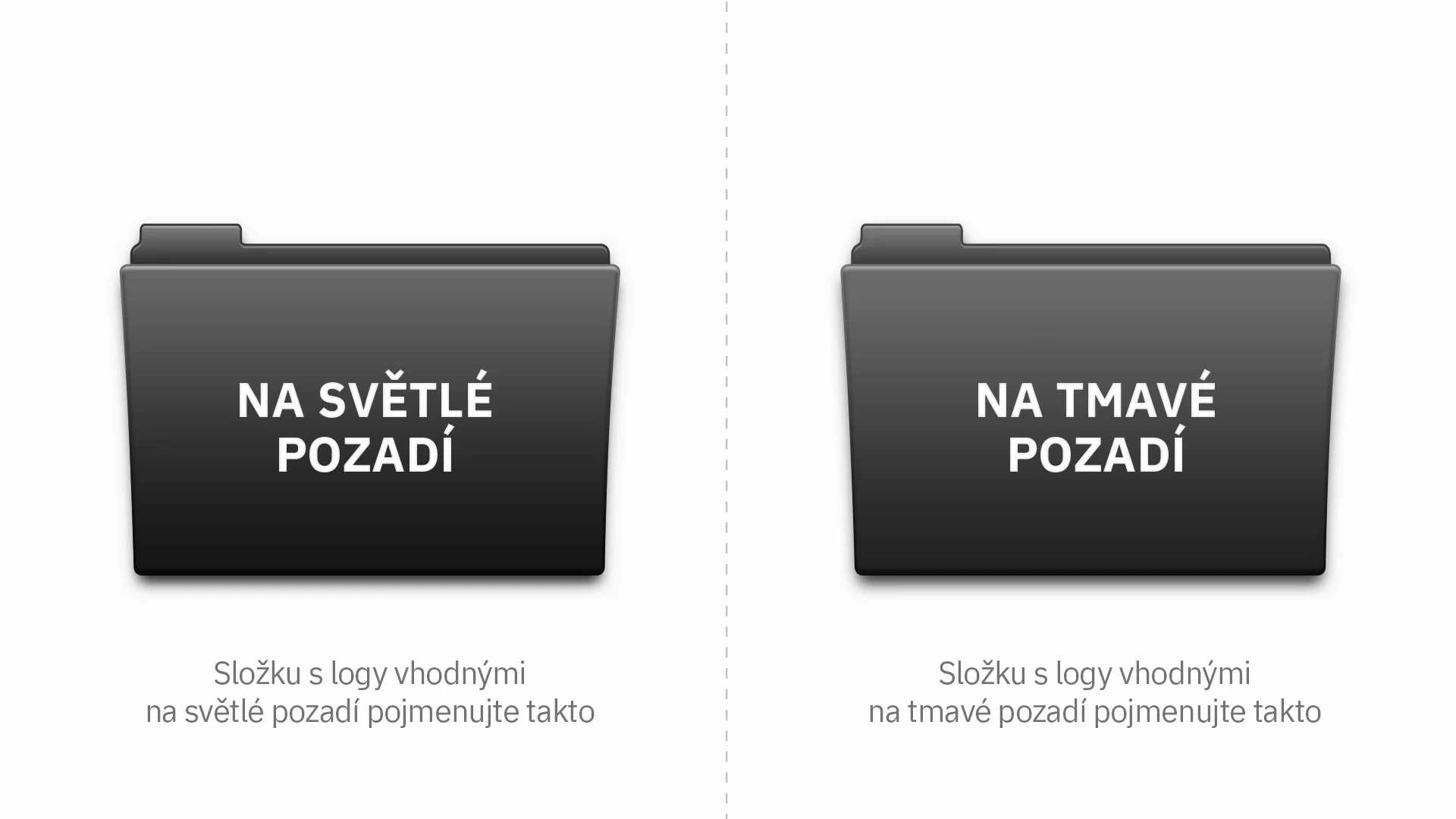
Uživatel dokáže vyhodnotit, zda bude logo na světlém, nebo tmavém pozadí. Na veškeré pozitivní / negativní / inverzní a podobná pojmenování rovnou zapomeňte.
Druhý klíčový rozcestník (po výběru metody zpracování loga) je tedy výběr pozadí loga:
3. Použijete logo na střed (vertikální) nebo spíše podélné (horizontální)?
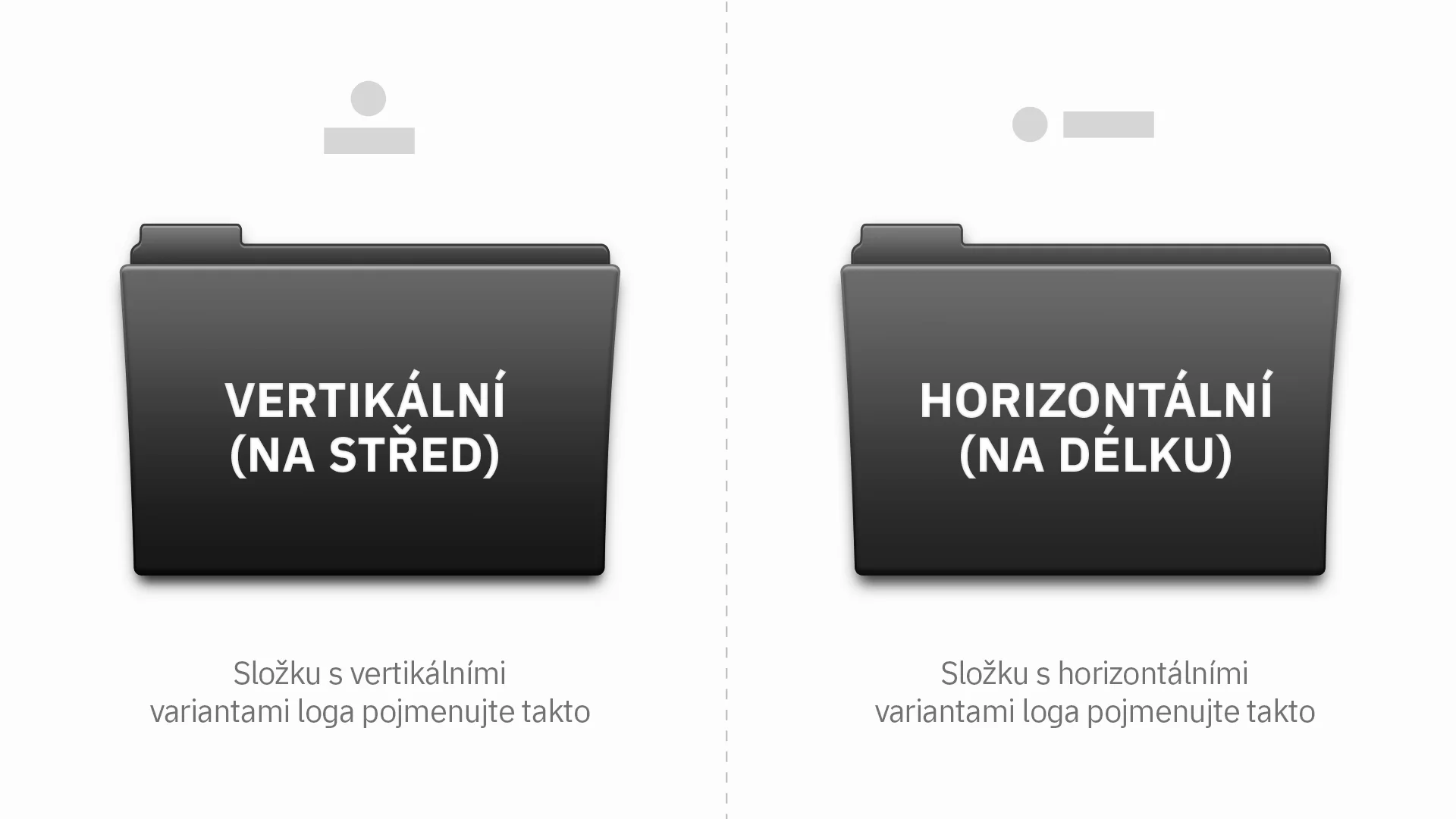
Kompozice loga je ve většině případů vertikální (na střed) nebo horizontální (na délku). Je vhodné tento parametr pro jistotu ještě dovysvětlit v logomanuálu a uvést doporučené příklady použití.
Uživatel si podle volného prostoru kolem loga vybere z následujících dvou možností, které opět servírujete do dvou složek:
Ukázka logo packu
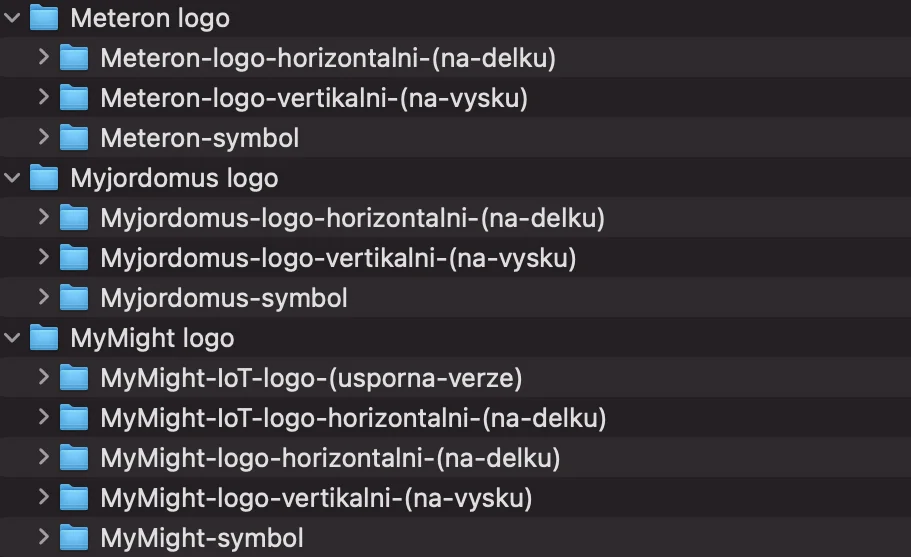
Vše, o čem tady píšu, v praxi používám v logomanuálech Visualbook pro své klienty. Kupříkladu logo MyMight si jednoduše vyberete online podle výše zmíněných parametrů a poté stáhnete požadovanou verzi loga.
Pokud si stáhnete celý MyMight logo pack, struktura loga vypadá takto:
Jak vytvořit profesionální logo pack co nejrychleji?
Ručně ne. Jedno logo ve dvou kompozicích, třech barevných verzích a pěti formátech dává desítky souborů. A po každé změně loga je musíte vyexportovat znovu.
Roky jsem logopacky exportoval pluginem The Logo Package Express pro Adobe Illustrator. Ušetřil mi desítky hodin ročně, ale pořád jsem ho musel obcházet. Anglické názvy složek a souborů jsem do verze 3.0 ručně přepisoval, vlastní strukturu složek jsem dlouho skládal ručně a PDF v RGB pro prezentace jsem do každého balíčku přidával zvlášť.
Nejvíc to bylo znát u velkých značek. Logopack pro 30 minut v kuchyni má 14 barevných verzí loga ve čtyřech kompozicích, dohromady přes 700 souborů. Hodina práce, kterou má udělat počítač.
Logopack Studio: celý balíček za minutu
Proto jsem vyvinul vlastní aplikaci. Logopack Studio je zdarma pro macOS 14 a novější. Naimportujete SVG loga, nastavíte komponenty (hlavní logo, symbol) a barevné verze pro světlé a tmavé pozadí a jedním klikem vyexportujete celý balíček.
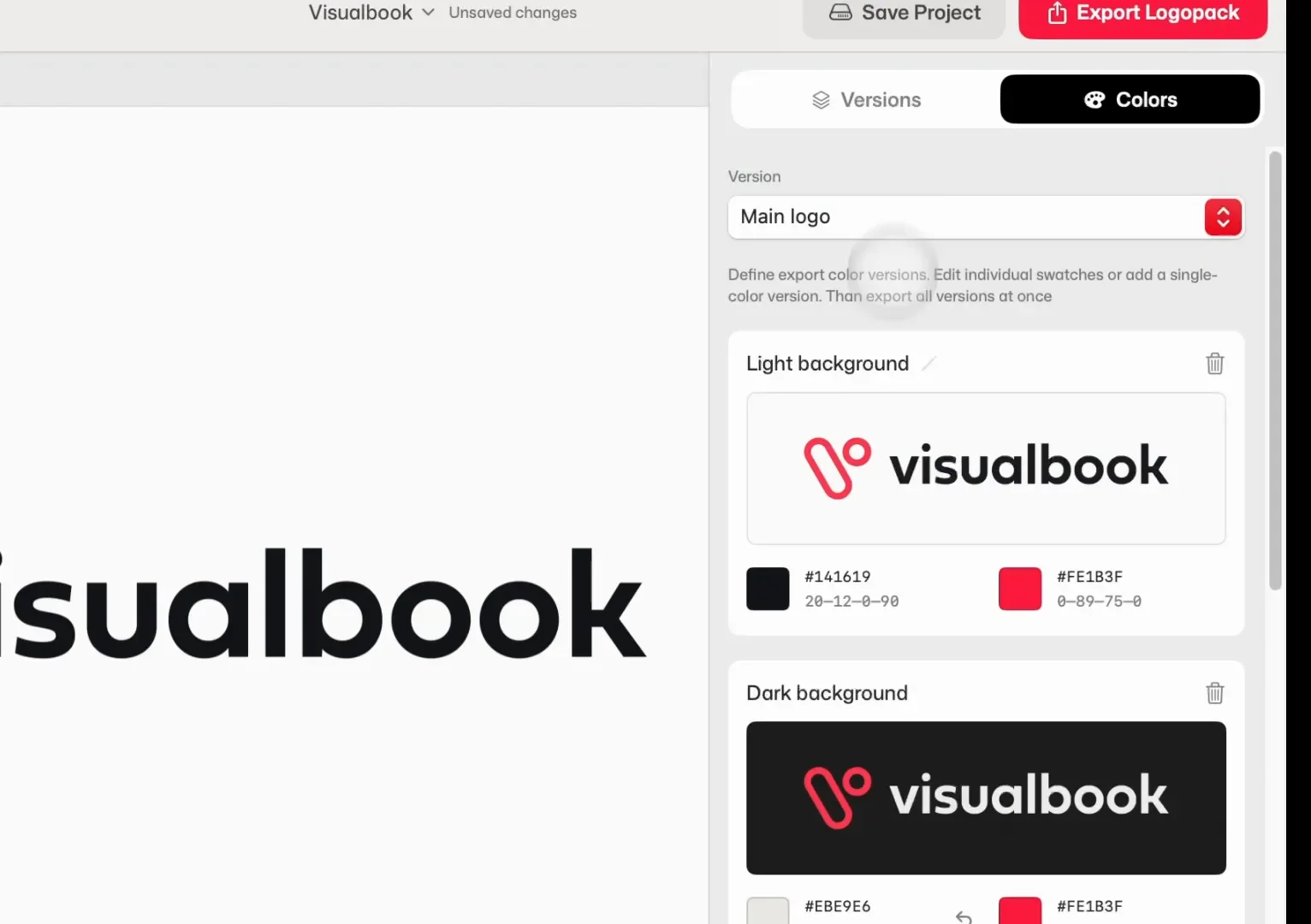
V balíčku najdete:
- SVG a PDF v RGB a PNG ve velikostech 512, 1024 a 2048 px pro obrazovky,
- PDF a EPS v CMYK pro tisk,
- u každého souboru předvídatelný název, ze kterého poznáte pozadí i barevný režim,
- soubor manifest.json s popisem balíčku a časové razítko, které dokazuje, že logo v této podobě existovalo k danému dni.
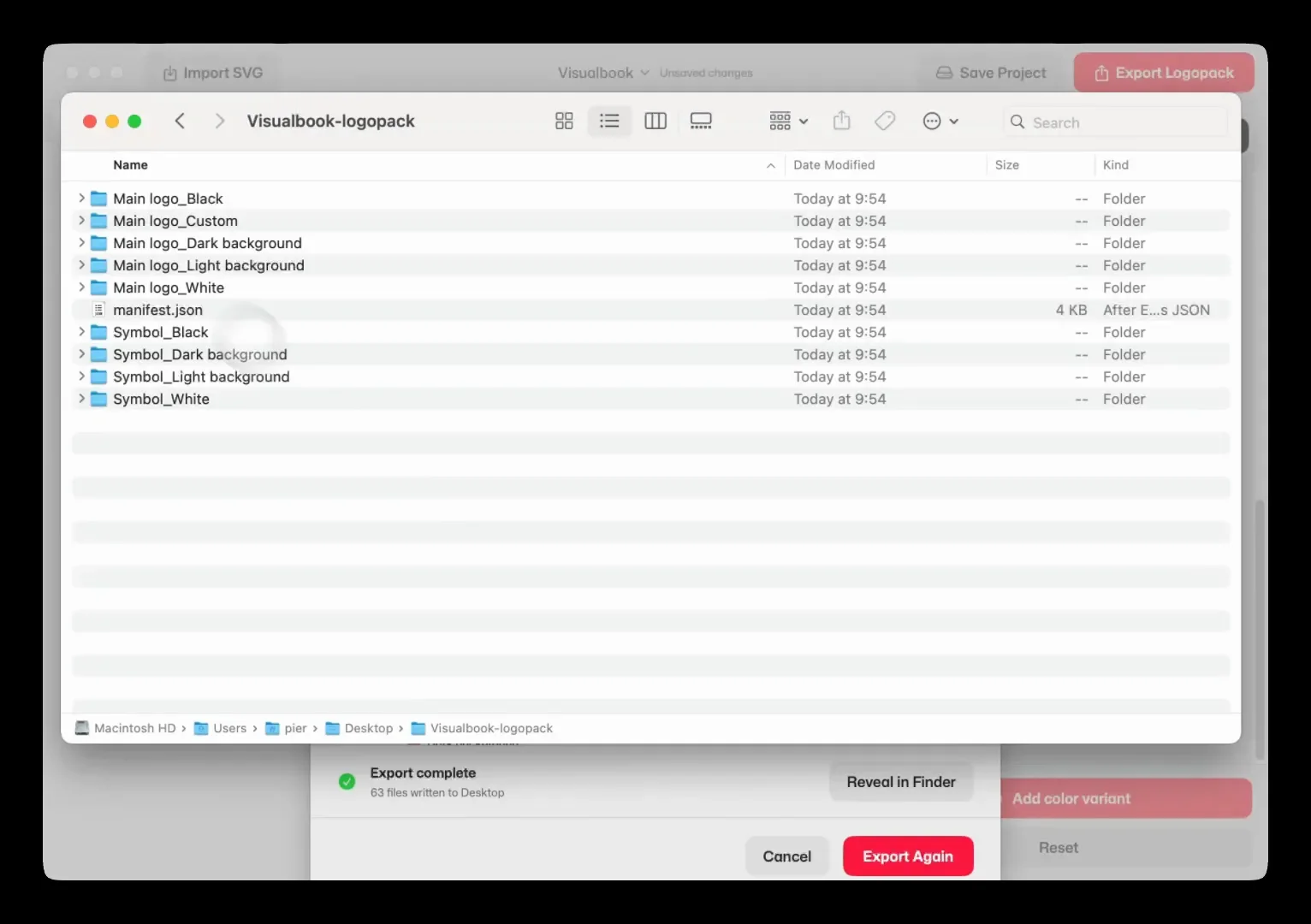
Struktura je trochu jiná než ta, kterou popisuji výše. Složky dělí balíček podle komponenty a pozadí, formát pro tisk nebo obrazovky poznáte z názvu souboru. Důvod je jednoduchý: balíček nahrávám do Visualbooku, kde si uživatel vybírá logo online podle stejných tří otázek a stáhne rovnou správný soubor. Složka je pak jen záloha.
Logopackům zdar.